Misafir Wi-Fi Nasıl Olmalı İşte Adım Adım VLAN ve Captive Portal Setup Rehberi
Misafir Wi-Fi ağı kurmak, işletmeler için hem güvenlik hem de kullanıcı deneyimi açısından kritik bir konudur. Misafirlerin sadece internete erişmesini sağlamak, iç ağa erişimlerini engellemek ve kolay bir giriş yöntemi sunmak gerekir. Bu rehberde, pfSense ve VLAN yapısı kullanarak misafir Wi-Fi ağı nasıl oluşturulur, adım adım anlatacağız. Ayrıca captive portal ile misafirlerin şifre veya voucher ile giriş yapmasını sağlayacağız.
VLAN Yapısı ve Topoloji
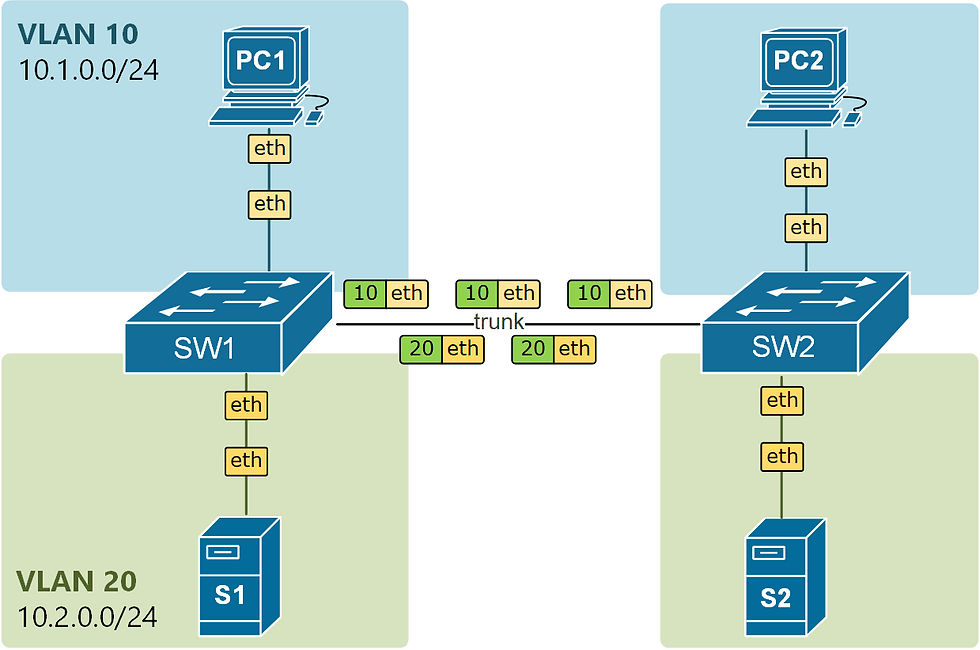
Bir işletmede ağ güvenliği için VLAN kullanımı yaygındır. Örnek topolojimizde üç VLAN bulunuyor:
VLAN 10: Personel ağı (PC’ler)
VLAN 20: Kamera ağı
VLAN 30: Misafir Wi-Fi ağı
Bu VLAN’lar, pfSense firewall cihazı ve yönetilen switch üzerinden ayrılır. Misafirler sadece VLAN 30 üzerinden internete çıkabilir, iç ağa erişimleri kesinlikle engellenir.
Topoloji şu şekildedir:
```
İnternet
|
[ pfSense ]
|
(TRUNK)
|
[ Managed Switch ]
| | |
VLAN10 VLAN20 VLAN30
PC Kamera Access Point (Wi-Fi)
```
Access Point, VLAN 30’u yayınlayarak misafirlerin bağlanmasını sağlar.
1. VLAN Oluşturma (pfSense)
pfSense arayüzünde VLAN oluşturmak için:
Menüden Interfaces → Assignments → VLANs → Add seçilir.
VLAN 10 ve VLAN 30, LAN arayüzü (örneğin igb1) üzerinde oluşturulur.
| VLAN | Interface |
|-------|------------|
| 10 | LAN (igb1) |
| 30 | LAN (igb1) |
2. Interface Tanımlama
VLAN’lar oluşturulduktan sonra, bunlar interface olarak atanır:
Interfaces → Assignments menüsünden yeni VLAN’lar eklenir.
OPT1 VLAN10 olarak atanır ve ismi PERSONEL olarak değiştirilir.
OPT2 VLAN30 olarak atanır ve ismi MISAFIR olarak değiştirilir.
3. IP Adresleri Atama
Her VLAN için ayrı IP adresi atanmalıdır:
PERSONEL interface: 192.168.10.1 /24
MISAFIR interface: 192.168.30.1 /24
Bu sayede her VLAN kendi alt ağında çalışır.
4. DHCP Server Kurulumu
Misafirlerin ve personelin IP alabilmesi için DHCP server ayarlanır:
Services → DHCP Server menüsünden,
PERSONEL için 192.168.10.100 – 192.168.10.200 arası IP aralığı,
MISAFIR için 192.168.30.100 – 192.168.30.200 arası IP aralığı belirlenir.
5. Captive Portal Kurulumu
Misafirlerin internete çıkmadan önce giriş yapması için captive portal kullanılır:
Services → Captive Portal → Add seçilir.
Interface olarak MISAFIR seçilir.
Authentication yöntemi olarak Local Database veya Voucher seçilebilir.
Captive portal aktif edilir.
Basit Login Oluşturma
System → User Manager menüsünden kullanıcı eklenir.
Örnek: user: guest, password: 1234
Voucher Sistemi
Süreli internet erişimi sağlar (örneğin 2 saat).
Otel veya kafe gibi işletmeler için idealdir.
6. Firewall Kuralları
Misafirlerin iç ağa erişimini engellemek ve internete çıkış izni vermek için firewall kuralları kritik önemdedir:
Firewall → Rules → MISAFIR menüsüne gidilir.
İç ağa erişimi engellemek için:
- Action: Block
- Source: MISAFIR net
- Destination: 192.168.0.0/16 (personel ve diğer iç ağlar)
İnternete izin vermek için:
- Action: Pass
- Source: MISAFIR net
- Destination: any
7. DNS ve İnternet Erişimi İçin İzinler
Captive portalın düzgün çalışması için DNS ve HTTP/HTTPS trafiğine izin verilmelidir:
Firewall kurallarına aşağıdaki izinler eklenir:
- DNS (Port 53)
- HTTP (Port 80)
- HTTPS (Port 443)
Bu sayede misafirler captive portal sayfasına erişebilir ve internete çıkabilir.
8. Switch Ayarları
Switch üzerinde VLAN trafiğinin doğru şekilde yönlendirilmesi gerekir:
pfSense’e giden switch portu TRUNK olarak ayarlanır.
VLAN 10 ve VLAN 30 bu trunk üzerinden geçer.
Access Point portu ya ACCESS (VLAN 30) ya da TRUNK olabilir, cihaza bağlıdır.
9. Access Point Ayarları
Wi-Fi cihazında misafir ağı için:
SSID: Guest WiFi
VLAN ID: 30
Bu ayar olmazsa captive portal çalışmaz ve misafirler doğru VLAN’a bağlanamaz.
Bonus: Profesyonel İpuçları
Bandwidth Limiti: Misafirlerin internet hızını sınırlandırarak personel ağının performansını koruyabilirsiniz.
Voucher Sistemi: Süreli erişim sağlayarak misafirlerin internet kullanımını kontrol altında tutabilirsiniz.
Güvenlik İzleme: Misafir ağındaki trafiği düzenli olarak kontrol edin, anormal durumları tespit edin.
Güncellemeler: pfSense ve switch firmware’lerini güncel tutun, güvenlik açıklarını kapatın.


Yorumlar